안녕하세요. IT 문제 해결소 에제로입니다.
중요한 프로그램이나 게임 패치를 다운로드했는데, 압축을 풀자마자 "위협이 발견되었습니다"라는 알림과 함께 파일이 감쪽같이 사라진 경험 있으신가요?
분명 바이러스가 아닌 걸 아는데도 윈도우 디펜더(Windows Defender)가 과잉 보호를 해서 강제로 지워버리면 정말 화가 나죠. 그렇다고 보안 프로그램을 아예 삭제할 수도 없고요. 오늘은 파일이 자꾸 삭제될 때 '실시간 보호'를 잠시 끄는 법과, 특정 폴더만 검사하지 않게 만드는 '예외(제외) 설정' 방법을 알려드리겠습니다. 이 두 가지만 알면 스트레스 끝입니다!

1. 파일 설치할 때만 잠깐! '실시간 보호' 끄기
프로그램 설치 직전에 잠시 방패를 내려놓는 방법입니다. 가장 쉽지만, 컴퓨터를 재부팅 하면 다시 켜진다는 점을 기억하세요.
설정 경로
- 키보드의 [윈도우 키]를 누르고 "보안"이라고 검색합니다.
- [Windows 보안](방패 모양 아이콘) 앱을 실행합니다.
- 왼쪽 메뉴에서 [바이러스 및 위협 방지]를 클릭합니다.
- '바이러스 및 위협 방지 설정' 아래에 있는 [설정 관리] 파란 글씨를 누릅니다.
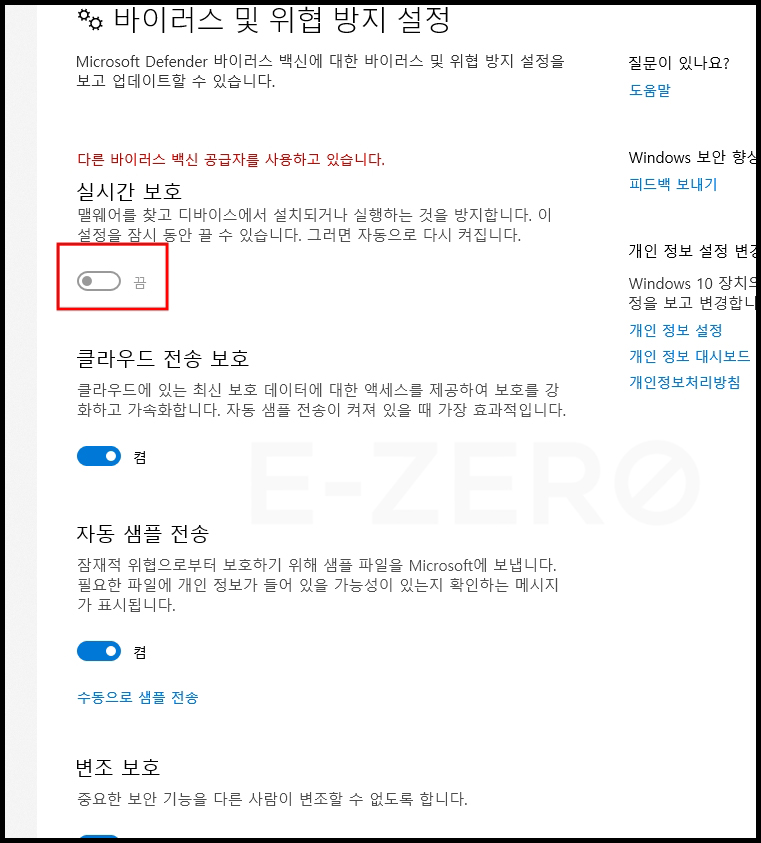
스위치 끄기
맨 위에 있는 [실시간 보호] 스위치를 눌러서 [끔]으로 바꾸세요. "디바이스가 공격에 취약해질 수 있습니다"라는 경고가 뜨지만 무시하셔도 됩니다. 이제 원하는 파일을 설치하세요.
2. 영구적으로 삭제 막기 '제외(예외) 설정'
실시간 보호를 껐다 켜는 게 귀찮거나, 특정 폴더에 있는 파일이 계속 지워진다면 이 방법을 쓰세요. "이 폴더는 검사하지 마!"라고 디펜더에게 명령하는 것입니다.
제외 추가 방법
- 아까 들어갔던 [설정 관리] 화면에서 스크롤을 맨 아래로 내립니다.
- [제외] 항목 밑에 있는 [제외 추가 또는 제거]를 클릭합니다.
- [+ 제외 사항 추가] 버튼을 누르고 [폴더]를 선택합니다.
- 검사에서 제외하고 싶은 폴더(예: 게임 폴더, 다운로드 폴더)를 지정하면 끝입니다.
보안을 위해 디펜더 전체를 끄는 것보다, 안전하다고 확신하는 특정 폴더 하나만 만들어서 '제외'로 등록해 두고, 문제 되는 파일들을 거기로 옮겨서 쓰는 것이 훨씬 안전합니다.

3. 이미 삭제된 파일 살리기 (격리 복원)
"아차, 설정하기 전에 이미 지워졌어요!" 걱정 마세요. 디펜더는 파일을 바로 삭제하지 않고 잠시 '격리'해둡니다.
- [바이러스 및 위협 방지] 메뉴에서 [보호 기록]을 누르세요.
- 최근 항목 중 '위협이 차단됨(격리됨)'을 클릭합니다.
- 작업 버튼을 눌러 [디바이스에서 허용] 또는 [복원]을 누르면 파일이 원래 자리로 돌아옵니다.
| 방법 | 특징 | 추천 상황 |
|---|---|---|
| 실시간 보호 끄기 | 일시적으로 모든 방어 해제 (재부팅 시 켜짐) | 설치할 때만 |
| 제외 설정 | 특정 구역만 검사 안 함 (영구적) | 지속 사용 시 |
자주 묻는 질문 (FAQ)
Q. "설정 관리" 버튼이 안 보여요.
A. 알약, V3 같은 다른 백신 프로그램이 설치되어 있으면 윈도우 디펜더 설정이 숨겨집니다. 그 백신 프로그램의 환경 설정에서 실시간 감시를 꺼야 합니다.
Q. 디펜더를 아예 영원히 삭제하고 싶어요.
A. 윈도우 업데이트로 인해 레지스트리를 건드려 강제 삭제하는 것은 시스템 오류를 유발할 수 있어 추천하지 않습니다. '제외 설정'만으로도 충분히 불편함 없이 쓸 수 있습니다.
마무리하며
오늘은 자꾸 파일을 낚아채 가는 윈도우 디펜더 실시간 보호 끄기 및 예외 설정 방법을 알아봤습니다. 보안도 중요하지만, 내가 쓰려는 파일이 자꾸 지워지면 정말 답답하죠.
가급적이면 전체를 끄기보단 '2번 방법(제외 설정)'을 활용해서 보안과 편의성 두 마리 토끼를 다 잡으시길 바랍니다!