"급하게 등본 뽑아야 하는데 프린터가 먹통이라면?"
오랜만에 프린터를 연결했더니 우측 하단에 "장치에 필요한 드라이버가 없습니다" 또는 "드라이버를 사용할 수 없음"이라는 야속한 알림만 뜨고 인쇄가 안 됩니다.
"드라이버 CD는 옛날에 버렸는데 어떡하지?" 하며 제조사 홈페이지를 뒤져보지만, 모델명이 복잡해서 뭘 받아야 할지도 모르겠고 다운로드 속도는 거북이 같죠. 걱정 마세요. 설치 파일 다운로드 없이 윈도우 설정만으로 1분 만에 프린터를 연결하는 방법을 제가 직접 해결한 화면으로 보여드립니다.

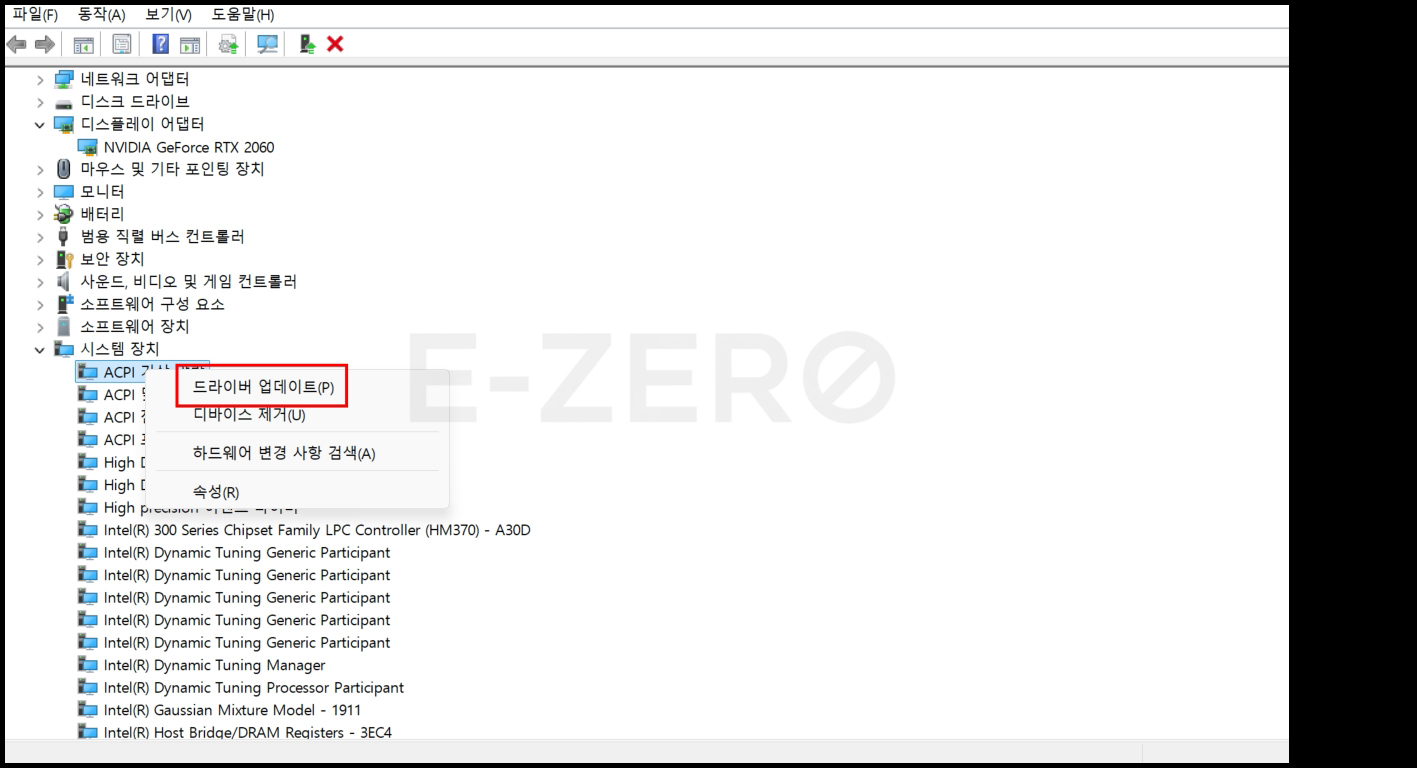
1. [기본] 장치 관리자에서 '자동 검색' 시도
가장 먼저 시도해야 할 방법입니다. 윈도우가 스스로 인터넷에서 적합한 드라이버를 찾아오도록 명령을 내리는 것입니다.
🖱️ 따라 하기
- 시작 버튼 우클릭 > [장치 관리자] 클릭
- 노란색 느낌표가 뜬 '기타 장치' 또는 '프린터' 항목 찾기
- 마우스 우클릭 > [드라이버 업데이트] 선택
- [드라이버 자동 검색] 클릭하고 기다리기
2. [핵심] '목록에서 직접 선택' (수동 설치)
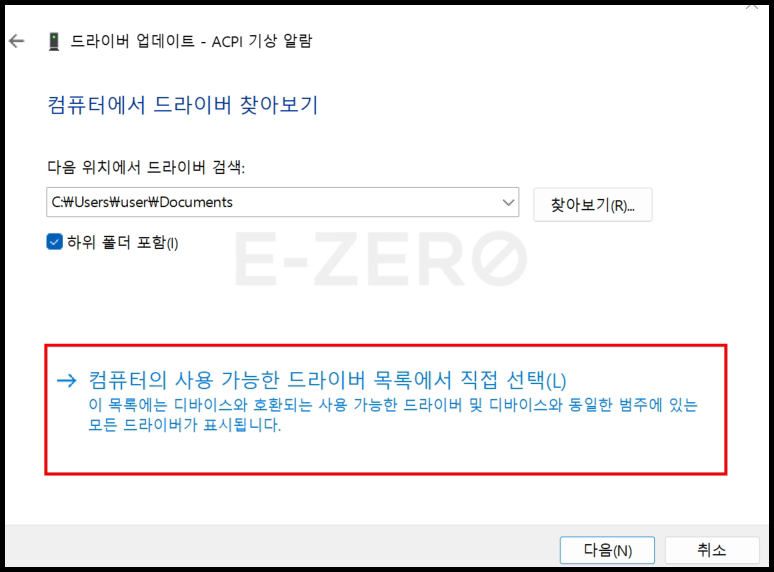
자동 검색으로 해결이 안 될 때 쓰는 필살기입니다. 윈도우 내부에 숨겨진 '호환 드라이버 목록'을 강제로 불러와서 연결하는 방법입니다.
- 다시 해당 장치 우클릭 > [드라이버 업데이트] 클릭
- 이번엔 [내 컴퓨터에서 드라이버 찾아보기] 클릭
- 아래쪽 [내 컴퓨터의 사용 가능한 드라이버 목록에서 직접 선택] 클릭
- 장치 유형에서 [프린터] 선택 후 [다음]
- 제조업체(예: Samsung, HP) 선택 후, 옆 모델 목록에서 내 프린터와 가장 비슷한 모델 선택 후 설치
💡 에제로의 꿀팁
모델명 목록에 똑같은 게 없다면 'Universal Print Driver'나 'Generic'이라고 적힌 것을 고르세요. 만능 드라이버라 대부분 작동합니다.
🔍 설치 방법 비교
| 방법 | 난이도 | 추천 상황 |
|---|---|---|
| 자동 업데이트 | 최하 | 가장 먼저 시도 |
| 수동 목록 선택 | 중 | 자동 실패 시 (강추) |
| 제조사 홈페이지 | 상 (귀찮음) | 스캔 기능 필요 시 |
❓ 자주 묻는 질문 (FAQ)
Q. USB를 꽂았는데 아무 반응이 없어요.
A. '띠링' 소리도 안 난다면 케이블 불량이거나 포트 문제입니다. 본체 뒷면의 다른 USB 구멍에 꽂아보세요. 특히 파란색(USB 3.0)보다는 검은색(USB 2.0) 포트가 구형 프린터와 호환성이 더 좋습니다.
프린터 드라이버 오류는 컴퓨터 초보자에게 큰 장벽이지만, '목록에서 직접 선택' 기술만 알면 CD를 잃어버렸거나 제조사가 망한 프린터라도 90% 이상 살려낼 수 있습니다.
이제 인쇄 버튼 누르고 시원하게 종이가 나오는 소리를 들어보세요!
🔌 USB 인식 실패라고 뜨나요?