"갑자기 화면에 빨간색 경고창이 떴는데, 저 해킹당한 건가요?"
평화롭게 인터넷을 하다가 "정보 유출로 인해 비밀번호가 노출되었습니다"라는 알림을 보고 심장이 덜컥 내려앉으셨나요? 마치 누군가 내 컴퓨터를 훔쳐보는 것 같아 섬뜩하지만, 결론부터 말씀드리면 "지금 당장 계정이 털린 건 아니지만, 문 단속을 빨리 하라"는 신호입니다.
이건 구글 크롬(Chrome)이 전 세계 해킹 DB와 내 비밀번호를 대조해서 알려주는 아주 고마운 기능인데요. 오늘 포스팅에서는 정확히 어떤 사이트가 털렸는지 '범인'을 찾아내는 방법과, 다시는 이런 걱정 안 해도 되는 가장 확실한 보안 설정법을 알려드립니다.
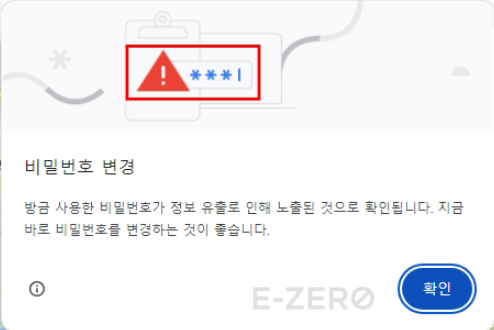
1. "어디서 털렸니?" 유출된 사이트 찾기
막연히 무서워할 필요 없습니다. 구글은 친절하게도 "A 사이트의 비밀번호가 위험하다"고 콕 집어서 알려줍니다. 지금 바로 확인해 보세요.
🕵️♂️ 유출 내역 확인 3단계
- 크롬 브라우저 우측 상단 [점 3개(메뉴)] 클릭 > [설정]
- 왼쪽 메뉴에서 [자동 완성 및 비밀번호] > [Google 비밀번호 관리자] 선택
- 왼쪽 탭의 [진단(Checkup)] 클릭 후 [비밀번호 진단] 버튼 누르기
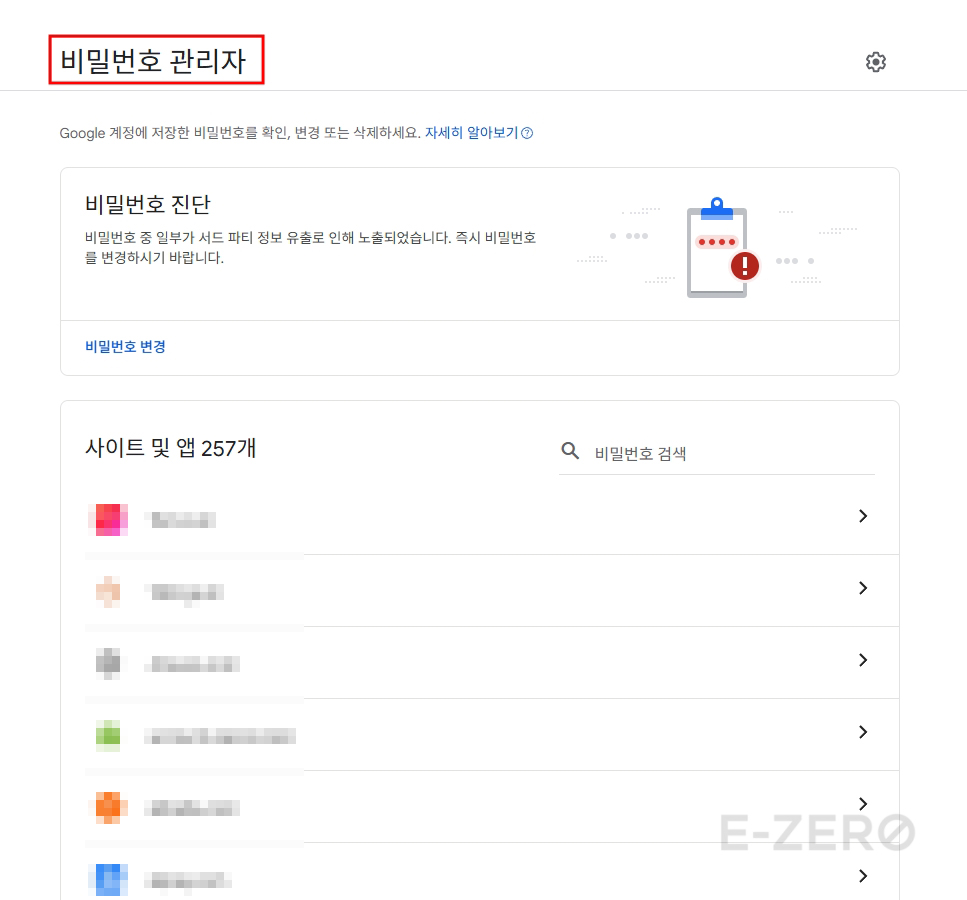
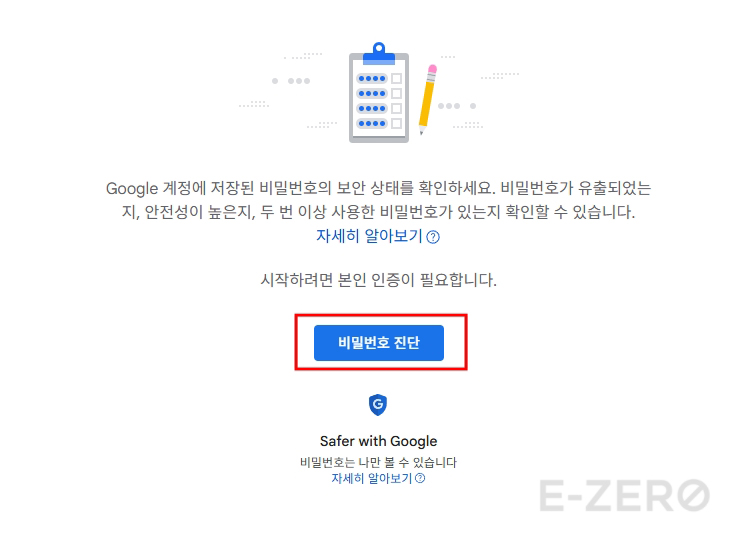
진단 결과에 "유출된 비밀번호가 O개 있습니다"라고 뜬다면, 그 목록에 있는 사이트들은 해커들이 이미 아이디/비번을 알고 있다는 뜻입니다. [비밀번호 변경] 버튼을 눌러 즉시 바꿔주세요.
2. 해킹 원천 차단: 2단계 인증 필수!
비밀번호를 아무리 어렵게 만들어도 키보드 해킹 툴에는 당할 수 없습니다. 하지만 '2단계 인증(2FA)'을 걸어두면 해커가 비번을 알아내도 절대 로그인할 수 없습니다.
- 구글 계정 관리 페이지(myaccount.google.com) 접속
- 왼쪽 [보안] 탭 클릭 > [2단계 인증] 켜기
- 이제 로그인할 때마다 핸드폰으로 "로그인을 허용하시겠습니까?" 알림이 오거나 문자가 옵니다.
조금 귀찮아도 내 정보를 지키는 가장 강력한 방패입니다. 네이버, 카카오톡 등 주요 계정은 무조건 설정하세요.
🔍 경고 메시지별 위험도 분석
| 경고 메시지 | 의미 | 위험도 |
|---|---|---|
| 비밀번호 유출됨 | 해킹 DB와 일치함 | ⭐⭐⭐⭐⭐ (즉시 변경) |
| 재사용된 비밀번호 | 여러 사이트 비번 동일 | ⭐⭐⭐ (주의) |
| 취약한 비밀번호 | 1234, abcd 등 쉬움 | ⭐⭐ (변경 권장) |
* 클릭하면 구글 공식 진단 페이지로 이동합니다.
❓ 자주 묻는 질문 (FAQ)
Q. 저는 그 사이트 가입한 적도 없는데요?
A. 10년 전쯤 가입하고 잊어버린 '유령 계정'일 확률이 높습니다. 해커들은 이런 휴면 계정을 털어서 개인정보를 수집합니다. 진단 페이지에 [사이트 탈퇴] 기능은 없으니, 해당 사이트에 접속해서 탈퇴하는 게 가장 깔끔합니다.
Q. 이 알림 끄는 방법은 없나요?
A. 가능합니다. 크롬 설정 > [개인정보 및 보안] > [보안] > [정보 유출 시 경고] 옵션을 끄면 됩니다. 하지만 이건 현관문 도어락 경보음을 시끄럽다고 끄는 것과 같습니다. 절대 추천하지 않습니다.
"비밀번호 유출" 알림은 무섭지만, 한편으론 내 소중한 개인정보와 재산을 지킬 수 있는 마지막 골든타임입니다. 오늘 이 글을 보신 김에 귀찮더라도 주요 사이트(메일, 금융, 쇼핑) 비밀번호는 꼭 변경하시길 바랍니다.
보안은 '설마' 하는 순간 뚫리고, '혹시나' 하는 습관이 지킵니다.
⌨️ 키보드 자음 모음이 따로 놀 때 해결법!