"본체 팬 소리는 나는데, 모니터는 왜 깜깜할까?"
기분 좋게 전원 버튼을 눌렀는데 "위잉~" 하는 소리만 나고 화면에는 야속하게 "신호 없음(No Signal)" 메시지만 둥둥 떠다니는 경험, 해보셨나요? 저도 얼마 전 청소하다가 본체를 살짝 건드렸는데 갑자기 화면이 안 나와서 그래픽카드 고장 난 줄 알고 가슴이 철렁했습니다.
하지만 당황하지 마세요. 제가 장담하건대, 이 증상의 70%는 부품 고장이 아니라 단순한 '접촉 불량'입니다. 오늘은 출장 수리비 5만 원 아끼는 자가 진단법 3단계를 제가 직접 해결한 과정으로 보여드립니다. 준비물은 딱 하나, '지우개'입니다.
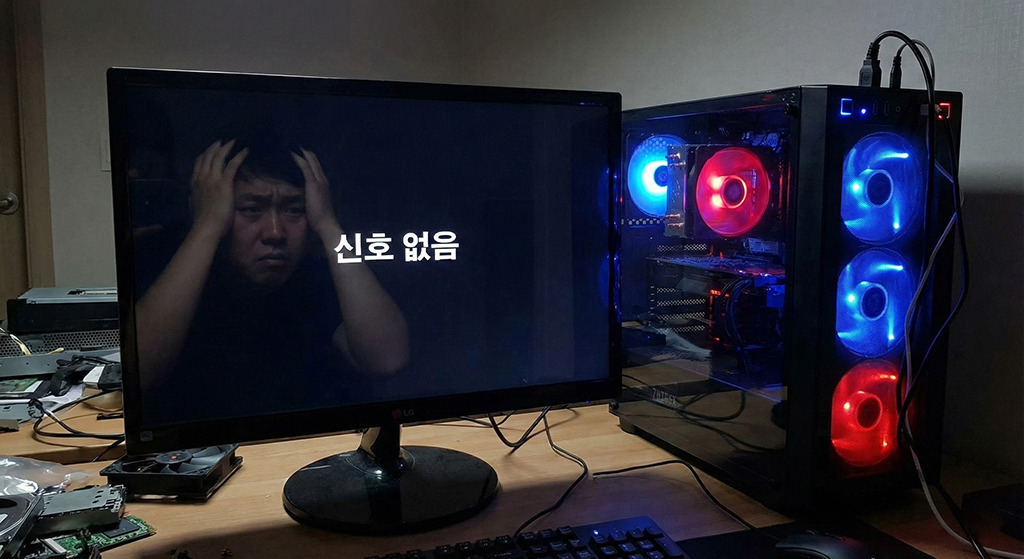
1. [기초] 케이블 연결 & 외부 입력 확인
가장 허무하지만 가장 흔한 원인입니다. 청소하다가 케이블이 살짝 빠졌거나, 모니터 설정이 멋대로 바뀐 경우입니다.
🔌 체크리스트
- 케이블 재장착: 본체 뒤와 모니터 뒤 케이블을 뺐다가 '딸깍' 소리 나게 꽉 끼우기
- 외부 입력: 모니터 버튼 눌러서 HDMI 1, 2, DP 등으로 입력 소스 바꿔보기

⚠️ 주의: 엉뚱한 곳에 꽂지 마세요!
외장 그래픽카드가 있는데 위쪽(메인보드 내장 그래픽) 구멍에 꽂는 실수가 정말 많습니다. 반드시 아래쪽 가로로 긴 슬롯(그래픽카드)에 꽂아야 합니다.
2. [핵심] 램(RAM) 지우개 신공 (성공률 70%)
1단계를 통과했다면, 범인은 메모리(RAM) 접촉 불량일 확률이 매우 높습니다. 램은 미세한 먼지나 습기에도 민감해서 인식이 잘 안되거든요.
[준비물] 십자드라이버, 지우개
- 본체 전원 코드 뽑고 5분 대기 (잔류 전원 제거)
- 옆면 뚜껑 열고 초록색 긴 막대기(램) 양쪽 걸쇠 눌러 빼기
- 램 하단의 금색 부분(골드 핑거)을 지우개로 빡빡 문질러 닦기
- 지우개 똥 털어내고 원래 자리에 '딸깍' 소리 나게 꽂기

3. [심화] 그래픽카드 재장착 & 수은전지
램 청소로도 안 된다면 그래픽카드 접촉 불량이거나 바이오스 설정이 꼬였을 수 있습니다.
- 그래픽카드: 램과 똑같이 빼서 금색 부분을 지우개로 닦고 다시 꽂아보세요.
- 수은전지: 메인보드에 있는 동전 모양 건전지(CR2032)를 뺐다가 5분 뒤에 다시 끼우면 설정이 초기화되어 살아날 수 있습니다.
🔍 단계별 해결 확률
| 단계 | 의심 원인 | 해결 확률 |
|---|---|---|
| 1단계 (기초) | 케이블/외부입력 | ⭐ |
| 2단계 (핵심) | 램 접촉 불량 | ⭐⭐⭐⭐⭐ (강추) |
| 3단계 (심화) | 그래픽/메인보드 | ⭐⭐⭐ |
❓ 자주 묻는 질문 (FAQ)
Q. 키보드 불(NumLock)은 들어오나요?
A. 가장 쉬운 테스트법입니다. 키보드의 [Num Lock] 키를 눌렀을 때 불이 껐다 켜진다면 본체는 정상입니다. (모니터나 케이블 문제일 확률 높음). 불 반응이 없다면 램 문제입니다.
Q. 램 뺐는데 삐- 소리가 안 나요.
A. 램을 다 뺐는데도 비프음이 안 난다면 메인보드나 CPU가 고장 났을 가능성이 큽니다. 이건 전문가의 손길이 필요합니다.
"신호 없음"은 컴퓨터가 "나 좀 닦아줘!"라고 보내는 신호일 때가 많습니다. 수리점 가기 전에 오늘 알려드린 램 지우개 청소부터 꼭 해보세요. 거짓말처럼 화면이 켜지는 기적을 경험하실 겁니다.
성공하셨다면 아낀 수리비 5만 원으로 오늘 저녁 맛있는 거 드세요!
💻 혹시 윈도우 정품 인증 만료창이 뜨나요?